Een scherpe foto.
Het lijkt zo simpel.
Dat moet met de camera van nu toch voor iedereen kunnen?
Toch is de meest gestelde vraag: 'Hoe krijg ik mijn foto scherp?'
De redenen waarom je foto onscherp kunnen zijn, zijn niet op één hand te tellen.
In het artikel Een perfect scherpe foto, hoe krijg je die? vind je de eerste punten die ik controleer.
Hieronder een samenvatting van de punten, maar lees vooral het hele artikel.
De punten zijn:
- Autofocus (AF) of Manuele focus (MF) ingeschakeld
- Het juiste scherpstelpunt
- Wie regelt waarop wordt scherpgesteld?
- Scherpstellen op één punt
- Zone scherpstelling
Deze opsomming klinkt alsof alleen een beginner dit soort misstappen overkomt, maar neem van mij aan dat is niet zo.
Voel ik me dom als ik constateer dat ik vergeten ben de knop op mijn lens terug te zetten van MF naar AF? Natuurlijk. Maar het kan de beste overkomen.
Mijn advies: begin bij de simpele instellingen voor het vinden van een antwoord.
Heb je de makkelijke oplossingen gehad?
Is je probleem niet opgelost?
Kijk dan naar de instelling die het meest zorgt voor onscherpe foto's: sluitertijd.
Belangrijk voor het vinden van de oplossing:
Stel je zelf je camera in met diafragma en sluitertijd?
Dan kun je zelf andere instellingen kiezen voor een scherpe foto.
Maak je foto's op de automaat of semi-automaat?
Lees even verder.
Begrijpen waarom iets fout gaat, helpt je voor de helft op weg naar een oplossing.
Een onscherpe foto door sluitertijd komt door de tijd die je camera nodig heeft om het beeld vast te leggen.
De sluiter regelt de tijd die nodig is om licht vast te leggen.
Sluitertijd is afhankelijk van meerdere factoren.
Het probleem van een onscherpe foto is daardoor ook van meerdere factoren afhankelijk.
Onscherpte door sluitertijd noemen we in de regel bewegingsonscherpte.
De meest voorkomende onscherpe foto's door bewegingsonscherpte op een rij.
1. de fotograaf
2. de lens
3. de snelheid van je onderwerp
In dit artikel beschrijf ik de redenen van 1 en 2 samen met de mogelijke oplossing.
Om het overzichtelijk te houden behandel ik 'Bewegingsonscherpte door de snelheid van je onderwerp' in een apart artikel
Bewegingsonscherpte door de fotograaf
Je drukt op de knop en maakt de foto.
Daarbij duw je letterlijk de knop in.
Deze neerwaartse beweging zorgt voor een kleine verschuiving van je camera.
Deze verschuiving wordt duidelijk zichtbaar in je beeld bij bepaalde tijden dat de sluiter open staat.
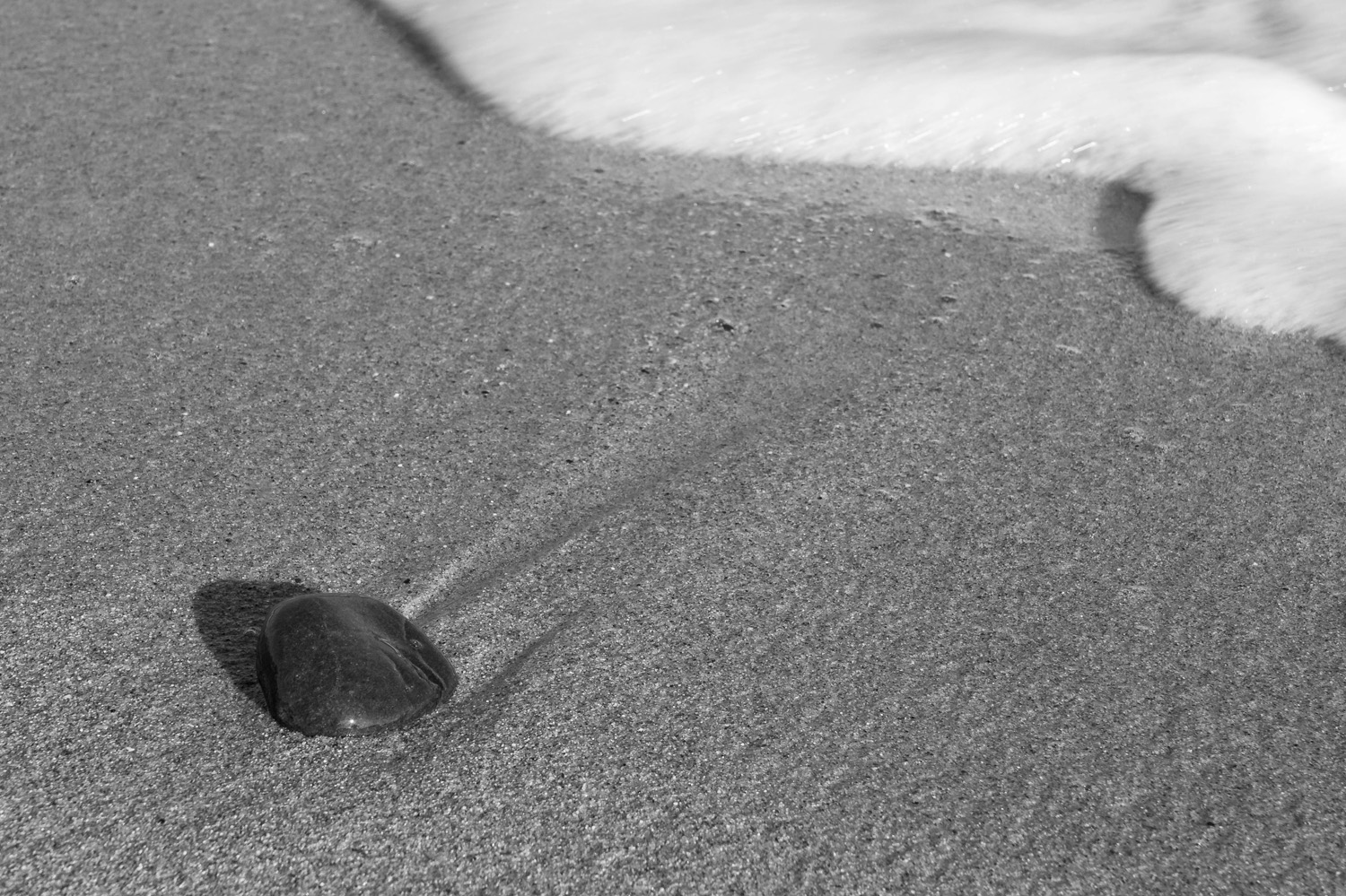
Het beeld ziet er een beetje uit zoals een gestrande schelp bij eb. Je ziet de lijnen van het water doorlopen richting de zee.
Bekijk je jouw foto van heel dichtbij, dan zie je een soort sleepspoortje net als bij de schelp.
Vaak is dit minimaal, maar wel meer dan genoeg om je beeld onscherp te maken.
Hoe langer het duurt om het beeld vast te leggen, hoe groter de verschuiving.
Houd je camera stabiel vast om deze beweging te beperken.
In het artikel Je camera vasthouden, zonder dat je vingers in de knoop raken lees je hoe je dit doet.
Onthoud in elk geval:
Als je fotografeert gaat alles met de snelheid van het licht
Afhankelijk van het merk en type van je camera of lens gebruik je beeldstabilisatie.
Deze instelling zorgt voor een tegenbeweging in je camera of lens.
Deze tegenbeweging compenseert voor jouw beweging tijdens het afdrukken.
Heel kunstig als je over zo'n techniek nadenkt.
Hoe bedenkt iemand het?
Een andere oplossing voor scherp beeld is je camera op statief zetten.
Beschik je niet over een statief? Zorg dan tenminste voor een stabiele ondergrond.
Maak je standaard gebruik van de eerder genoemde beeldstabilisatie?
Schakel die bij gebruik van je statief of stabiele ondergrond dan wel uit.
Anders zorgt dat mogelijk juist weer voor een onscherp beeld.
Als je het helemaal goed doet, maak je ook nog gebruik van een afstandsbediening.
Een afstandsbediening is in verschillende uitvoeringen verkrijgbaar.
Hier vind je een overzicht van de verschillende soorten afstandsbedieningen.
Maak gebruik van de uitvoering met kabel als je niet ver van je camera af staat.
De draadloze afstandsbediening is te gebruiken van dichtbij of veraf. Dat is ook nog eens makkelijk om selfies te maken.
Canon heeft software (Canon Camera Connect) om je camera te verbinden met je Smartphone. Deze kun je ook gebruiken om met je Smartphone je camera aan te sturen voor het maken van opnames.
Welke optie je ook kiest, door de bediening op afstand heb je geen last meer van beweging in je beeld door het afdrukken.
Heb je geen afstandsbediening?
Maak dan gebruik van de zelfontspanner.
Deze instelling is meestal te vinden onder een knopje met een klokje. Op een Canon 5D en nieuwere uitvoeringen vind je de instelling onder de AF-Drive keuze.
De zelfontspanner is soms in meerdere variaties te vinden. Kies voor 2 seconden in plaats van 10 seconden als je zelf niet in beeld hoeft.
Let op met je keuze voor de minimale instelling van de sluitertijd.
Zelf houd ik vast aan een minimale sluitertijd van 1/60e van een seconde.
Zodra de sluitertijd langer wordt, vergroot de kans dat mijn foto onscherp wordt, doordat ik de knop indruk.
Gelukkig heb je meerdere oplossingen beschikbaar voor scherp beeld, zelfs als je op de automaat fotografeert.
Natuurlijk kun je ook de sluitertijd korter maken.
Werk je in de M-stand (manueel alles zelf instellen)?
Let dan wel op: als dit de enige instelling is die je wijzigt, wordt je beeld donkerder.
De lichtstralen die je beeld vormen krijgen minder lang de gelegenheid om op je sensor te komen.
Ter compensatie moet je dus een andere instelling wijzigen.
Denk daarbij aan een grotere opening door het diafragma getal lager in te stellen.
Als alternatief kun je ook de gevoeligheid van de chip voor licht verhogen door de ISO naar een hoger getal in te stellen.
Bewegingsonscherpte door de gebruikte lens.
Een lens kan op meerdere manieren zorgen voor onscherpte.
In combinatie met de sluitertijd is de lengte van de lens van invloed.
Een lens waarmee je onderwerpen in de verte dichtbij haalt, heet een telelens.
Dit soort lenzen zijn in de regel langer.
Heb je een camera met een zoomlens?
Dan kan deze uitgezoomd minder lang zijn dan ingezoomd.
De bewegingsonscherpte wordt goed zichtbaar als je de lens helemaal uitschuift.
Door de lengte is het lastiger de lens bij het afdrukken goed stil te houden.
Dat is niet de enige reden die zorgt voor onscherpte.
Door het uitvergroten van je onderwerp is elke minimale beweging ook uitvergroot.
Een oplossing is om de lengte van de lens en de sluitertijd op elkaar af te stemmen.
Kijk hoeveel millimeter je lens inzoomt.
Meestal is het een getal aangegeven zoals: 24 - 105 mm.
In dit voorbeeld is 105 het getal waar we naar zoeken.
Dit getal vind je op de lens.
Kijk aan de voorkant waar het glas zit.
Bij sommige lenzen staan de getallen op de lens dichtbij de aansluiting op de camera geprint.
Bij een lens van 105 mm houd ik als stelregel aan dat mijn sluitertijd niet langer mag duren dan 1/100ste van een seconde.
Dit verkleint de kans op bewegingsonscherpte.
Heb je een lens van 400 mm of zelfs 600 mm dan raad ik je dus de regel toe te passen en krijg je 1/400ste of 1/600ste van een seconde.
Het is een oude stelregel, maar ik vind hem simpel te gebruiken en eenvoudig te onthouden.
Langer nadenken over de keuze van je sluitertijd.
Daarmee krijg je scherp beeld.